ソフトバンクエアーキャンペーン> 基本情報> 悩み解決!ソフトバンクエアーのよくあるご質問集> ソフトバンクエアーが繋がらない時の対処法
ソフトバンクエアーが繋がらない時の対処法
「急にネットに繋がらなくなった」「Wi-Fiは出ているのに通信できない」「ランプの状態がいつもと違う」といったお悩みをお持ちの方に役立つ情報をご案内します。
原因は「端末の一時不具合」「電波」「設置環境」「設定」「契約状態」が多い
ソフトバンクエアーがネットに繋がらないときは、電源入れ直し → 電波確認 → 設置場所 → ランプ → Wi-Fi設定 → 契約/障害の順に確認していきましょう。
SoftBank公式も、接続不可時は段階的な切り分け(電源・電波・設置・ランプ・利用場所・支払い等)を推奨しています。
一時的な動作不安定なら電源入れ直しで復旧、電波が弱ければ窓際へ移動、SSIDが見えないならステルス機能が原因のように、手順通りで原因が絞れます。
以下の手順で、まずはご自宅でできる対処を実行してみましょう。
1.【最優先】電源を入れ直す
最初にやるべきは、電源の入れ直しです。
なぜかというと、Airターミナルの動作が一時的に不安定なだけ、というケースが多いからです。
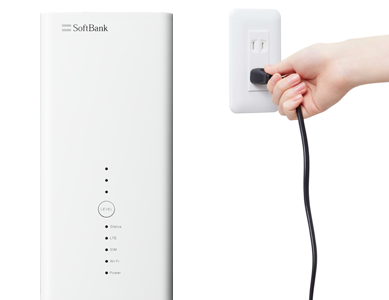
本体の電源を切り、少し待ってから再度入れるだけで改善することがあります。難しいこともなく数分で終わるため、まずここから試してみましょう。
2. 電波状態を確認する
Airターミナルが安定して電波を受けられているか確認します。
電波が弱いと「繋がらない/不安定」の症状が起きやすいからです。
Airターミナル本体の「LEVELボタン」を1秒程度押すと、電波状況をご確認できます。
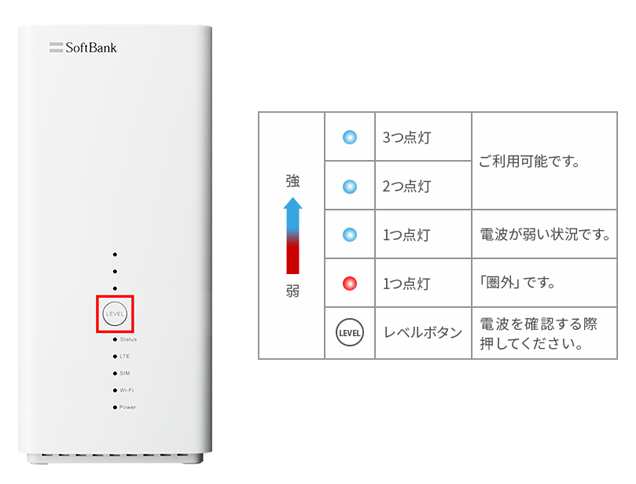
電波が弱い場合は、事項の「設置場所の見直し」が効果的です。
3. 設置場所を見直す
ソフトバンクエアーは、Airターミナルの設置場所で通信品質が大きく変わります。
SoftBank公式では、
- 窓際で高さ30〜80cmが適していること
- 直射日光を避けること
- 棚の中や水槽の近くなど電波が届きづらい場所を避けること
と案内しています。障害物があると電波が届き難くなりますので、見通しの良い窓寄りに置きましょう。
また、これらにプラスして、本体の向きを方角を色々と変えてみるのも有効です。
4. Airターミナルの状態(ランプ)を確認する
Airターミナルのランプを確認することは、トラブル切り分けの近道です。
正常点灯/点滅/消灯で、電源・回線・SIM等の状態を推測できます。
正常であれば電源を入れた後、しばらくすると5つのランプがすべて点灯します。
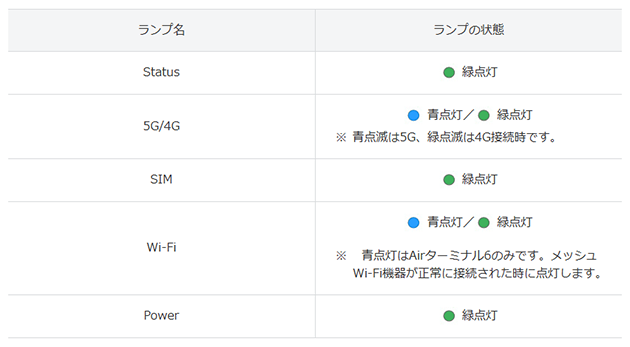
以下の場合は、ファーム読み込み中のため数分待ってみましょう。
PowerランプとStatusランプが緑点灯するまではインターネットご利用不可です。
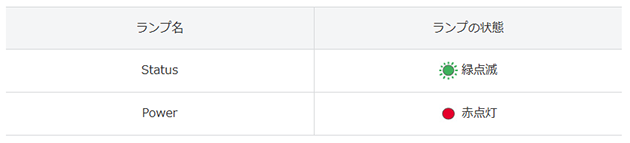
ランプの状態が以下の表に該当する場合は、正常な状態ではありません。
以下の手順で操作してみましょう。
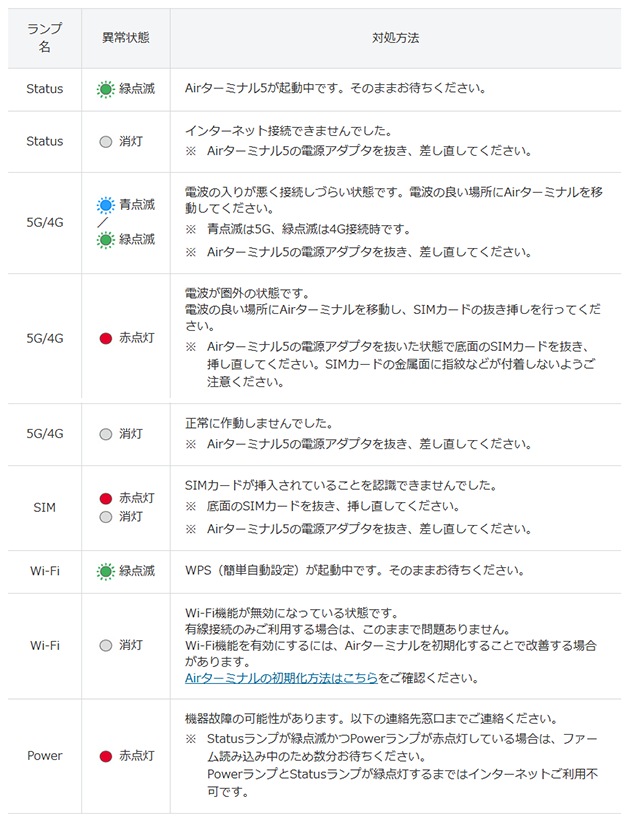
5. SSIDを表示させる
ネットワーク一覧にSSIDが出ないなら、ステルス設定が原因のことがあります。
SSIDステルス機能は、SSID(ネットワーク名)を端末に表示させない設定だからです。
ステルス設定は、セットアップメニューから変更でき、初期値は無効(=通常は表示される)と案内されています。
ご自身やご家族の方がセキュリティ強化の目的で設定変更した覚えがある方は、ここを確認してみましょう。
6. 暗号キーが合っているはずなのに接続できない場合の対処方法
機器側面のシールに記載された暗号キー(パスワード)を入力してもエラーが出る場合、任意の英数字に暗号キー(パスワード)を変更している可能性があります。
過去に暗号キー等を変更したか確認してみましょう。思い出せない場合は「Airターミナル」を初期化する方法があります。
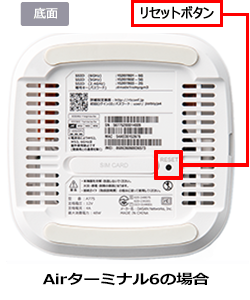
暗号キー(パスワード)が初期値へとリセットされます。初期化は本体のリセットボタン(底面)を5秒以上長押しが目安です。5秒以下は再起動扱いになります。設定を戻してから、改めてSSID/暗号キーで接続し直してください。
7. Wi-Fiの帯域幅を変更する
手順を一通り試してもダメなら、帯域幅の変更で通信状況を最適化できる場合があります。セットアップメニューからWi-Fi設定へ進み、周波数帯域幅の調整が可能です。公式サイトの情報にしたがって調整し、改善するか確認してみましょう。
8. 無線チャンネル/通信規格を変更する
他の無線アクセスポイントからの電波干渉により通信が安定しない場合、無線チャンネルと通信規格を固定することで改善することがあります。
Airターミナル6をご利用の場合、2.4GHz帯、5GHz帯、6GHz帯が1つにまとまりSSID「XXXXXX02-5G」のみ表示されます(Airターミナル6はWi-Fiバンドステアリング機能が初期値「オン」となるためSSIDが1つにまとまっている)。通信が不安定な場合は、バンドステアリング機能をオフにしてみましょう。
Airターミナルに接続した状態でセットアップメニューへアクセスして設定してみましょう。マンション等で電波が混みやすい環境ほど試す価値があります。
9. 登録した設置住所以外で使っていないか確認する
ソフトバンクエアーは、設置先住所として登録した住所にてご利用いただけます。移転や転居をともなわない一時的な利用場所(出張先、旅行先、入院先の病院など)でのご利用・移転手続きはできません。
お客さまの登録住所以外での利用をソフトバンク社が確認した場合、お客さまへ通知をした上でソフトバンクエアーのご利用を停止いたしますのでご注意ください。
10. 料金の支払い状況、障害・メンテナンス情報を確認する
機器や設定が問題なくても、回線側の事情で繋がらないこともあります。支払い状況による利用停止や、基地局側の障害・メンテナンスの可能性があるためです。
料金のお支払いが確認できない場合、ソフトバンクエアーを停止する場合があります。
お支払状況のご確認方法 / ソフトバンクエアーが利用停止された場合
一時的に基地局の障害発生・メンテナンス実施中の可能性もあります。
SoftBank Airメニュー
 キャンペーン
 スマホ
スマホ エアーの
エアーの 利用開始
利用開始 Airターミナル
 よくある
よくある オプション
オプション Web
Web公式より感謝状を受賞!

ソフトバンクサービスの販売実績と受注品質が評価され、公式より感謝状を受賞しております。
